開発元名
開発元がShadow Launch Technology Limitedであることを確認してください。検索結果のタイトルやアイコンは見落としやすいため、詳細ページを開き、開発元または販売元も確認しましょう。「Shadowrocket」という名前だけで判断しないでください。
公式マニュアル · App Storeでの購入とインストール
有料アプリの買い切りです。App Store限定で配信されています。購入前にストアと正規品の情報を確認してください。
米国ストアでの参考価格です。実際の価格、システム要件、購入対象の範囲はApp Storeの表示をご確認ください。
01 · ストアとアカウントの国・地域
中国本土のストアでは配信されていません。商品ページを表示できるかどうかは、デバイスの言語ではなく、メディア購入に使うアカウントの国や地域によって決まります。
Shadowrocketの入手先は、このページ上部にあるApp Storeの商品ページです。リンクを開いたら、アプリの詳細、地域で利用できないという案内、アカウントの認証画面のどれが表示されるか確認してください。それぞれ原因が異なります。検索結果に表示されない場合も、名前の入力ミスとは限りません。ウェブページでアプリを表示できても、現在のストアアカウントで購入できるとは限りません。デバイス上のApp Storeに表示される購入状況をご確認ください。
デバイスで「設定」→「Apple ID」→「メディアと購入」→「国または地域」の順に開きます。システムによっては、先に「アカウントを表示」を選び、本人確認を求められる場合があります。ここで確認するのは、メディアと購入に使うアカウントです。購入に使う予定のアカウントと一致しているか確認しましょう。画面の構成は変更される場合があるため、該当するアカウントの項目を選んでください。
国や地域の変更項目を確認する場合も、同じ手順で進みます。変更前に、画面に表示される条件と注意事項を確認し、アカウント残高、現在のサブスクリプション、ファミリー共有の状態、支払い情報などを確認してください。変更が可能か、事前にどの項目への対応が必要かはAppleアカウントの画面に従ってください。手続きを進めるために不正確なアカウント情報を入力しないでください。また、国や地域を必ず変更できると保証するものではありません。
購入とインストールはApp Storeで行います。事前にShadowrocketへサーバー情報を入力する必要はありません。App Store自体を読み込めない場合は、デバイスのネットワーク、アカウントのサインイン状態、システムの案内を確認してください。このアプリだけが地域で利用できない場合は、アカウントの国や地域と配信対象を確認しましょう。「ダウンロードできない」とだけ記録するより、画面に表示されたメッセージを控えると原因を特定しやすくなります。
02 · 正規品の確認
名前が似ていても、同じ製品とは限りません。購入前にストアの商品情報で3項目を確認してください。スクリーンショットは画面の見分けに使うもので、ストア上の製品情報の代わりにはなりません。
開発元がShadow Launch Technology Limitedであることを確認してください。検索結果のタイトルやアイコンは見落としやすいため、詳細ページを開き、開発元または販売元も確認しましょう。「Shadowrocket」という名前だけで判断しないでください。
このサイトで使用している公式アイコンと照らし合わせてください。白地に青紫色の縁取りがあるロケットが目印です。色や輪郭が似ているだけでは十分ではありません。開発元名とアプリIDもあわせて確認してください。
商品URLにid932747118が含まれていることを確認してください。アプリIDは932747118です。リンクを確認するときは、検索順位や紹介文ではなく、数字全体を照合しましょう。どれか一つでも一致しない場合は購入を中断し、このページの商品リンクから確認し直してください。
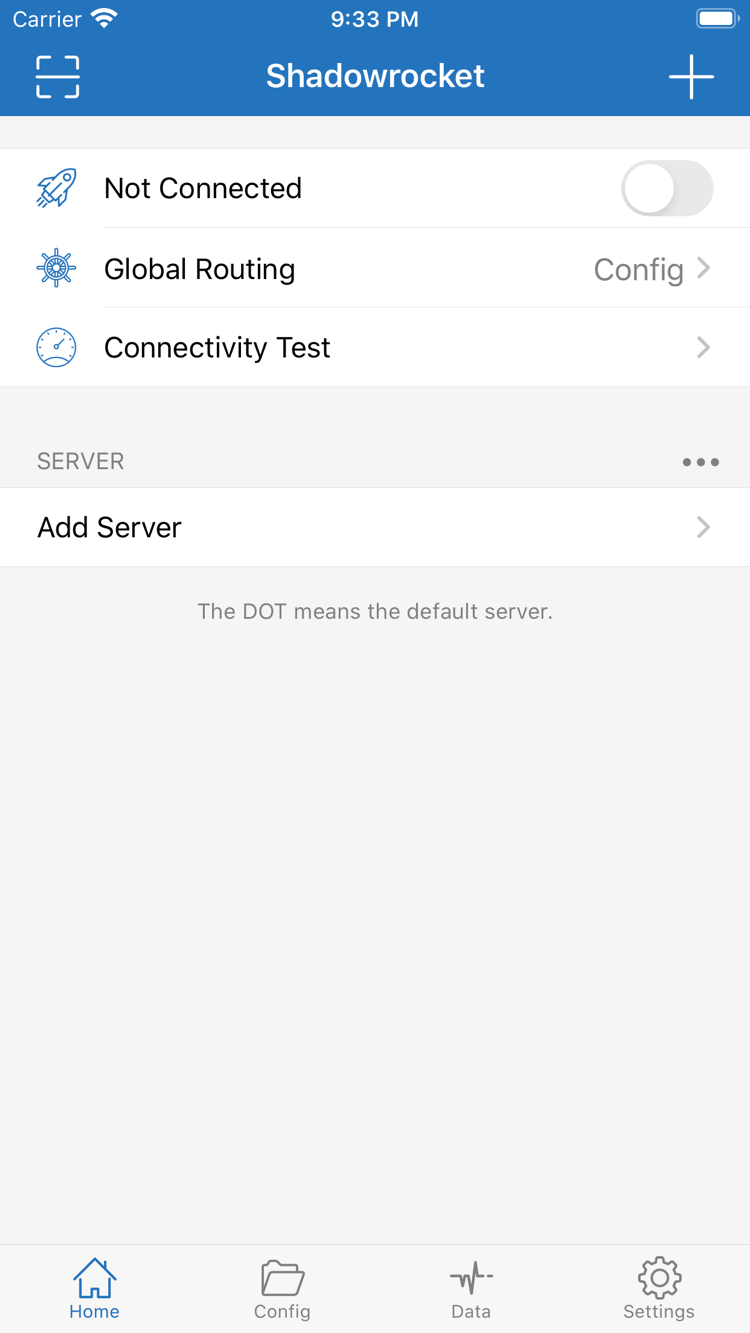
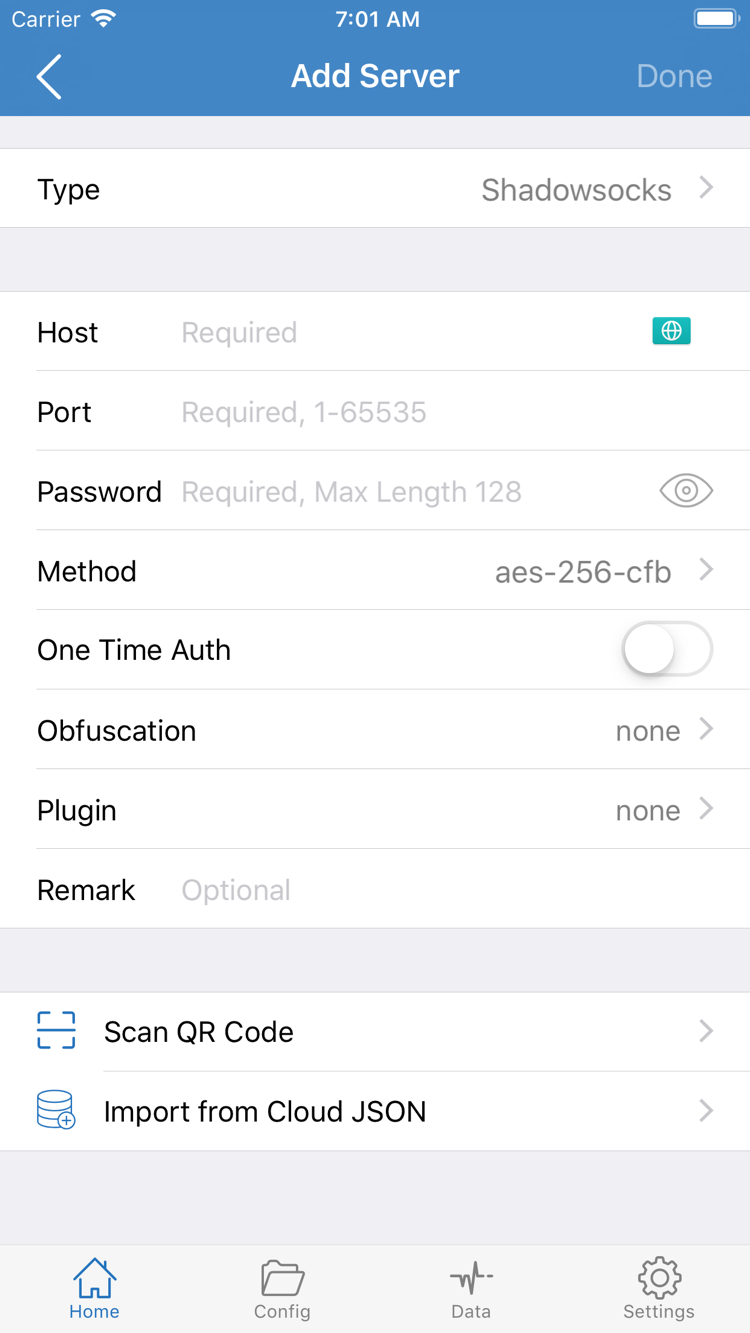
以上はApp Storeに掲載されている公式英語画面のスクリーンショットです。実際の画面はアプリの更新により変更される場合があります。ボタンの位置はデバイスに表示される画面をご確認ください。インストール直後の一覧は、自分の設定を読み込んでいるかどうかによって異なります。スクリーンショットと同じ一覧である必要はありません。
Shadowrocketはクローズドソースの商用アプリです。正規品かどうかはApp Storeの商品情報で確認してください。評価、ダウンロード数、未確認の更新日を判断材料として使用していません。
03 · iPhoneへのインストール
購入、インストール、設定の追加、接続の確立は、それぞれ別の手順です。前の手順が完了しても、次の設定まで完了したとは限りません。
まずApp Storeの商品ページで互換性情報を開き、使用中のiPhoneが対応していることを確認してください。システム要件はApp Storeの表示をご確認ください。次に価格とサインイン中のアカウントを確認し、画面の案内に従って購入を確定します。購入ボタンに雲のアイコンや「開く」と表示されている場合は、アカウントがすでに購入済みか、デバイスにインストール済みの可能性があります。新規購入として処理せず、現在の状態を確認してください。
ホーム画面からShadowrocketを開き、まずHomeの接続状態とAdd Serverを確認します。インストールしたばかりのアプリに利用可能なサーバーが表示されないのは、設定を始める段階として正常です。自分がすでに持っているサブスクリプションまたはサーバー情報を用意し、情報の種類に合った方法で読み込んでください。アプリをインストールしただけでは接続先は用意されず、アカウント、アドレス、パスワードも自動入力されません。
初めて接続を有効にするとき、VPN構成の追加を許可し、デバイスのパスコードまたは本人確認で承認するよう求められる場合があります。これはネットワーク構成に対するiOSの許可で、App Storeでの追加購入ではありません。自分で接続操作を開始したことを確認してから許可してください。キャンセルした場合、接続できないことがあります。アプリで操作をやり直し、システムの案内を確認してください。
許可した後、選択中のサーバーとGlobal Routingを確認してください。Config、Proxy、Directはそれぞれ異なる通信処理を示します。スイッチがオンかどうかだけで、すべての設定が正しいとは判断できません。接続状態、Connectivity Test、実際のアクセス結果で確認できる内容はそれぞれ異なります。利用できない場合は、まず自分の情報に不足がないか、設定が有効かを確認してから、トラブルシューティングに進んでください。
このページでは正規品の購入とインストールを説明しています。続けて操作する場合はShadowrocketの使い方を読み、手元にある情報を使って設定を読み込んでください。アプリのインストール後に接続できない場合はトラブルシューティングガイドをご覧ください。バックアップしていない設定を失わないよう、むやみに再インストールするのは避けましょう。
04 · iPadとその他のAppleデバイス
ShadowrocketはiPhoneとiPadの両方に対応しています。同じApple IDで購入済みであれば、対応する別のデバイスのApp Storeで「購入済み」から探して再ダウンロードできます。iPhoneからiPadに買い替えただけで再購入する必要はありません。操作を始める前に、iPadの「メディアと購入」に使うアカウントを確認してください。システム要件と購入対象の範囲はApp Storeの表示をご確認ください。
iPadは画面が広いため、コンテンツの配置や同時に表示できる情報がiPhoneと異なる場合があります。Home、Config、Settingsなどの画面上の用語を目印に、対応する機能を探してください。画面の幅が変わったからといって、別のデバイスで使っていた設定値を変更する必要はありません。アドレス、ポート、パスワード、その他のプロトコル項目は、手元にあるサーバー情報に従ってください。
購入履歴と設定情報は別のものです。App Storeでアプリの購入を確認できても、iPhoneにあるサーバー一覧がiPadに表示されるとは限りません。インストール後に一覧と現在の設定を確認し、自分のサブスクリプションを読み込むか、バックアップから復元してください。同期機能を使う場合も、各デバイスのサインイン状態、同期対象、実際の結果を確認しましょう。アプリが表示されたことだけで移行完了と判断しないでください。
このページの初回接続手順とスクリーンショットは、主にiPhoneとiPadを対象としています。その他のデバイスでは操作方法、利用できる画面、認証の流れが異なる場合があります。対象デバイスに表示される案内に従い、タッチ操作の手順をすべてのデバイスにそのまま当てはめないでください。
05 · 機種変更と再インストール
購入済みアプリの再ダウンロードには購入時のアカウントが必要です。接続情報の復元には、自分で用意したバックアップまたは既存の設定情報が必要です。
新しいデバイスでApp Storeを開き、「アカウント」から「購入済み」に進み、Shadowrocketを検索して再ダウンロードします。システムによって画面上の項目名や場所が異なり、「アプリ」一覧に表示される場合もあります。重要なのは、購入時と同じApple IDを使い、該当する購入履歴を見つけることです。利用条件を満たすアカウントとデバイスであれば、通常、再ダウンロードに追加料金はかかりません。
商品ページに価格が表示されていても、すぐに購入を確定しないでください。「メディアと購入」に別のアカウントでサインインしていないかを確認し、元の購入履歴、現在のストアの国や地域、デバイスの互換性も確認しましょう。メインデバイスでクラウド上の情報に使うアカウントと、ストアでの購入に使うアカウントは異なる場合があります。設定画面上部に表示されたアカウントだけでは、購入元を確認できません。
再インストール後は、サーバー一覧とConfigの内容を確認してください。以前の設定がなければ、自分がすでに持っているサブスクリプション、サーバー情報、保存済みの設定ファイルを再度読み込みます。アプリの購入履歴によって、すべての接続情報が保存されるわけではありません。アプリを削除する前に、重要な情報がバックアップされていることを確認してください。特に、手入力した後に別途保存していない項目に注意しましょう。
設定を復元するときは、手順を分けて確認してください。まず読み込みが完了したことを確認し、次に選択中の項目とGlobal Routingを確認してから接続を有効にします。古い設定を複数まとめて読み込むと、名前が似ていて選び間違えることがあります。実際のアドレスと設定内容を照合してください。移行中は、サブスクリプションURL、パスワード、その他の個人情報を含むスクリーンショットを公開しないでください。
ファミリー共有が利用できるか、メンバーがどのように入手するか、どのような条件が必要かは、App Storeの商品ページとAppleアカウントの表示をご確認ください。購入したアカウントでの再ダウンロードとファミリー共有は別の手順です。前者の方法が後者にも必ず適用されるとは限りません。家族それぞれの接続情報も個別に管理してください。
06 · 価格と購入対象
購入によりアプリを利用できるようになります。接続できるかどうかは、ユーザー自身が持つサブスクリプションやサーバー情報にも左右されます。
Shadowrocketの米国ストアでの参考価格は$2.99の買い切りです。アプリの購入は月額制のクライアントサブスクリプションではありません。価格は各ストアで現地通貨に換算されて表示されます。実際の価格、税金の扱い、購入対象の範囲はApp Storeの決済確認画面をご覧ください。米ドルでの参考価格が、すべての国や地域のアカウントに一律で適用されるわけではありません。
アプリの買い切り ≠ 接続サービスのプラン。アプリは、手元にある設定の追加・管理・利用をサポートするツールです。購入してもサーバーアドレスや利用可能なサブスクリプションは付属しません。このサイトはShadowrocketの公式サイト・公式マニュアルです。ノードやサブスクリプションの提供、販売、推奨は行わず、ユーザーがすでに持っている情報の使い方を説明しています。
利用中のサービスに有効期限、通信量の上限、更新手続きがある場合は、そのサービスの契約内容に従ってください。App Storeでのアプリの買い切りとは別に管理されます。サーバーの期限切れや認証情報の無効化は、アプリを再購入しても通常解決しません。まず手元の情報の状態を確認し、設定、ネットワーク、サーバー側のどこに問題があるか判断してください。
アプリはApp Storeからアップデートできます。デバイスのアプリ更新設定で自動アップデートを管理するか、ストアのアカウントから利用可能なアップデートを確認してください。アップデート内容は商品ページの記録をご覧ください。このページではバージョン番号や更新日を固定表示していません。重要なカスタム設定がある場合は、アップデート前にバックアップを確認し、更新後に設定を照合できるようにしてください。
決済を確認するには、Appleアカウントの購入履歴と注文状況を確認してください。返金や請求について手続きが必要な場合は、その注文に表示される窓口を利用し、画面に記載された規定と結果をご確認ください。アプリ内の接続状態から注文の完了は確認できません。また、ストアの注文が完了していても、接続情報が有効とは限りません。それぞれ別に確認してください。
購入とインストール · よくある質問
中国本土のストアでは配信されていません。表示されるストアはApple IDの国または地域によって決まります。「設定」→「Apple ID」→「メディアと購入」→「国または地域」でアカウントを確認してから、このページの商品リンクを開いてください。リンク内のusによってアカウントの国や地域が自動的に変更されることはありません。
まず、ストアで利用できない状態、決済未完了、ダウンロードの停止を切り分けます。アカウントの国や地域、決済時の表示、デバイスの互換性、空き容量、ネットワークを確認し、App Storeに表示された理由に応じて対応してください。購入状況がはっきりしない場合は、重複して決済しないよう、購入済み項目と購入履歴を先に確認しましょう。
購入時と同じApple IDでApp Storeの「アカウント」→「購入済み」からShadowrocketを探し、再ダウンロードしてください。通常、再購入は不要です。価格が表示される場合は、購入に使ったアカウント、国や地域、購入履歴を確認しましょう。アプリを復元しても、サブスクリプションや設定は別途読み込むか復元する必要があります。
iPhoneとiPadの両方に対応しています。同じ購入用Apple IDを使えば、対応するiPadのApp Storeで「購入済み」から再ダウンロードできます。システム要件と購入対象の範囲はApp Storeの表示をご確認ください。アプリを復元しても設定が同期されるとは限りません。
同じApp Storeの商品ページの互換性欄に、Mac、Apple TV、Apple Visionが記載されています。対象デバイスで商品ページを確認し、システム要件、デバイスへの対応、ユニバーサル購入の対象範囲はApp Storeの表示をご確認ください。入手先はApp Storeです。
まずHome、Add Server、Config、Settingsを確認しましょう。このページの公式スクリーンショットは英語表示です。画面と照らし合わせやすいよう、公式マニュアルでも同じUI用語を使っています。インストール後は使い方を確認し、手元にあるサブスクリプションまたはサーバー情報に合った方法で読み込んでください。英語の項目名から設定値の用途を推測する必要はありません。